For developers building video applications, accessibility and user engagement are critical. Adding automated captions improves accessibility for hearing-impaired users, enhances SEO, and ensures compliance with regulations like the ADA (Americans with Disabilities Act).
AWS provide a solution for this through Amazon Transcribe, a fully managed Automatic Speech Recognition (ASR) service.
Understanding Amazon Transcribe for Video Captioning
Amazon Transcribe converts speech in audio/video files into text with high accuracy, supporting multiple languages, speaker identification, and custom vocabulary. For video applications, Transcribe can generate SRT (SubRip Subtitle) or WebVTT (Web Video Text Tracks) files, which can be embedded into video players like Video.js, HLS, or DASH streams.
Key features of AWS Transcribe for video captioning include:
| Feature | Description |
| Automatic Punctuation & Formatting | Transcribe adds punctuation, capitalization, and timestamps. |
| Speaker Diarization | Identifies different speakers in multi-person conversations. |
| Custom Vocabulary | Improves accuracy for domain-specific terms (e.g., medical, technical jargon). |
| Real-Time Transcription (WebSockets) | For live streams, Transcribe can process audio in real-time. |

Workflow: Automated Captioning for Video Files
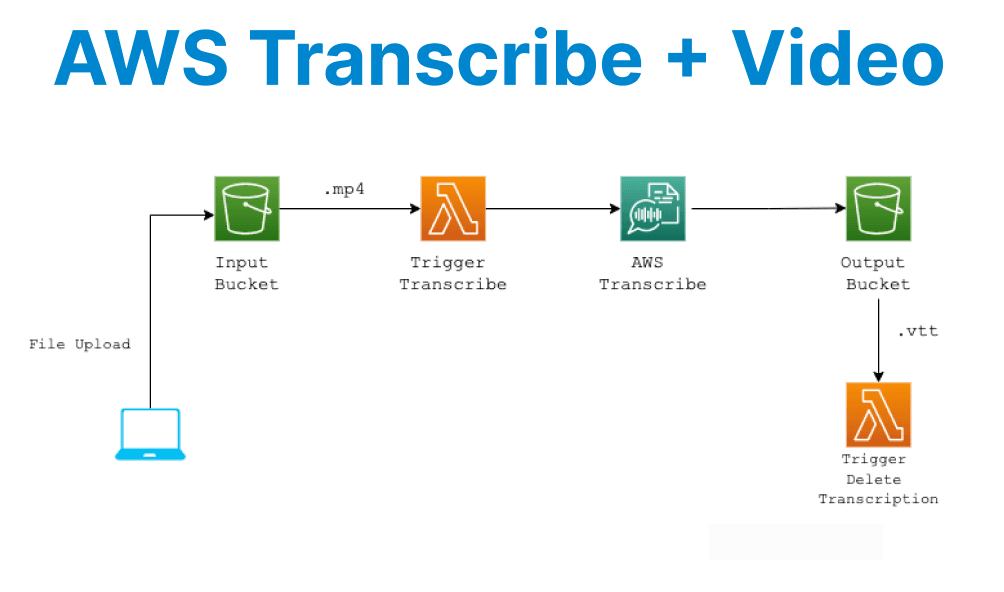
A typical serverless workflow for adding captions to a video involves
- Uploading the video to S3 (e.g., user-generated content).
- Extracting audio using AWS MediaConvert or FFmpeg.
- Sending the audio to Amazon Transcribe for caption generation.
- Storing the SRT/WebVTT file back in S3.
- Embedding captions in a video player.
Here’s how to implement this using AWS Step Functions, Lambda, and Transcribe:
Step 1: Extract Audio Using AWS MediaConvert
MediaConvert can extract audio from a video file and save it as an MP3/WAV file in S3.
import boto3

mediaconvert = boto3.client('mediaconvert', endpoint_url='MEDIACONVERT_ENDPOINT')

response = mediaconvert.create_job(
JobSettings={
'Inputs': [{
'FileInput': 's3://your-bucket/input/video.mp4'
}],
'OutputGroups': [{
'OutputGroupSettings': {
'FileGroupSettings': {
'Destination': 's3://your-bucket/output/audio/'
}
},
'Outputs': [{
'AudioDescriptions': [{
'CodecSettings': {
'Codec': 'AAC',
'AacSettings': {
'Bitrate': 96000,
'SampleRate': 48000
}
}
}],
'Extension': 'mp3'
}]
}]
}
)
Step 2: Transcribe Audio to Generate Captions
Once the audio is extracted, invoke Amazon Transcribe to generate an SRT file.
transcribe = boto3.client('transcribe')
def start_transcription_job(audio_uri):
response = transcribe.start_transcription_job(
TranscriptionJobName='video-caption-job',
Media={'MediaFileUri': audio_uri},
MediaFormat='mp3',
LanguageCode='en-US',
OutputBucketName='your-bucket',
OutputKey='captions/',
Subtitles={
'Formats': ['srt'],
'OutputStartIndex': 1
}
)
return response
Step 3: Embed Captions in a Video Player
After the SRT file is generated, it can be loaded into an HTML5 video player.
<video controls>
<source src="video.mp4" type="video/mp4">
<track
src="https://your-bucket.s3.amazonaws.com/captions/video-caption-job.srt"
kind="subtitles"
srclang="en"
label="English"
default
>
</video>
Real-Time Captioning for Live Video Streams
For live streaming (e.g., using Amazon IVS or MediaLive), AWS Transcribe supports real-time transcription via WebSockets. This is useful for live events, webinars, or broadcasts.
Architecture for Real-Time Captioning
- Capture live audio from the stream (e.g., via Kinesis Video Streams).
- Stream audio chunks to Amazon Transcribe in real-time.
- Broadcast transcribed text via WebSocket API to the frontend.
Here’s a snippet for real-time transcription:
const AWS = require('aws-sdk');const WebSocket = require('ws');const
const AWS = require('aws-sdk');
const WebSocket = require('ws');
const transcribe = new AWS.TranscribeService();
const ws = new WebSocket('wss://transcribe-streaming.us-east
1.amazonaws.com');
ws.on('open', () => {
const audioStream = getAudioStreamFromLiveSource(); // Custom
function
const payload = {
'audio_stream': audioStream,
'language_code': 'en-US',
'media_encoding': 'pcm',
'sample_rate': 44100
};
ws.send(JSON.stringify(payload));
});
ws.on('message', (data) => {
const transcript =
JSON.parse(data).results[0].alternatives[0].transcript;
broadcastToClients(transcript); // Send to frontend via Socket.IO
});
Optimizing Transcription Accuracy
To improve transcription quality, developers can leverage several advanced features offered by AWS Transcribe.
One effective approach is using Custom Vocabularies, which allows the inclusion of industry-specific terms such as medical, legal, or technical jargon, significantly enhancing accuracy for specialized content.
Another useful feature is Channel Identification, which helps distinguish between multiple speakers in audio files, making it ideal for use cases like podcasts, interviews, or conference recordings where speaker separation is crucial.
Additionally, for applications requiring multilingual support, developers can post-process transcriptions with Amazon Translate to generate subtitles in different languages, broadening accessibility for global audiences.
These techniques collectively ensure higher precision and adaptability in automated speech recognition workflows.
Example of adding a custom vocabulary:
transcribe.create_vocabulary(
VocabularyName='TechnicalTerms',
LanguageCode='en-US',
Phrases=['TensorFlow', 'Kubernetes', 'AWS Lambda']
)
Cost Considerations
The following table outlines the key factors that influence Amazon Transcribe's pricing.
| Pricing Factor | Details |
| Audio Duration | Priced per minute; batch transcription is cheaper than real-time processing. |
| Custom Vocabulary & Speaker Diarization | May incur additional charges depending on usage. |
| Storage Costs | Charges apply for storing SRT/WebVTT files in Amazon S3. |
These best practices can help reduce costs when using Amazon Transcribe in your workflows.
| Cost Optimization Tip | Description |
| Batch Process Recordings | Use batch transcription whenever possible to reduce costs. |
| Compress Audio | Reduce audio sample rate (e.g., 16kHz instead of 48kHz) to lower costs. |